Conecte sua API em poucos minutos
Escolha a sua ferramenta favorita e siga o passo a passo. Você vai apontar o programa para a nossa Base URL e colar a sua chave (começa com kp_user_). Tudo funciona como a Anthropic (Claude), com os limites do seu plano.
Aplicativo de configuração (Windows e Mac)
Windows 1.0.8 / macOS 1.0.13Configure Claude Desktop, Claude CLI, VS Code, Cursor, Antigravity, Codex CLI, OpenCode e Hermes Agent automaticamente. O aplicativo preserva suas configurações atuais e permite restaurá-las ao desativar.
Windows x64 · macOS Apple Silicon/Intel · pacote independenteNo Mac: ao extrair o ZIP e mover para Aplicativos, se o macOS avisar sobre "desenvolvedor não identificado" ou app "danificado", execute no Terminal: xattr -cr "/Applications/Claude Gateway.app" ou clique com o botão direito no ícone → Abrir → confirme em "Abrir mesmo assim".
Vídeo: ativar no Claude Desktop
Passo a passo em vídeo para configurar o Claude Desktop com a sua chave e a nossa Base URL (https://claude-ss.ia.br).
Configuração avançada — Claude Desktop / Claude Code
Guia detalhado para apontar o cliente da Anthropic para a nossa API. Use a sua chave kp_user_… e a Base URL https://claude-ss.ia.br. Escolha como prefere configurar:
Pelo aplicativo (recomendado)
Baixe o aplicativo Claude Gateway (Windows ou Mac, veja o banner no topo desta página) ou o script setup-claude.py e rode no terminal. Eles configuram Claude Desktop, Claude Code, VS Code, Cursor e Codex CLI automaticamente, gravando a Base URL e a sua chave em cada um:
python setup-claude.py --api-key SUA_CHAVE_kp_user_Isso grava ANTHROPIC_BASE_URL e ANTHROPIC_AUTH_TOKEN em ~/.claude/settings.json e nas variáveis de ambiente do sistema. O aplicativo desktop faz o mesmo com interface gráfica, com backup e opção de desfazer.
Claude Desktop — configuração nativa Novo
Versões recentes do Claude Desktop já têm uma tela própria de gateway, sem precisar mexer em variável de ambiente nem reabrir o app. Siga os 4 passos:
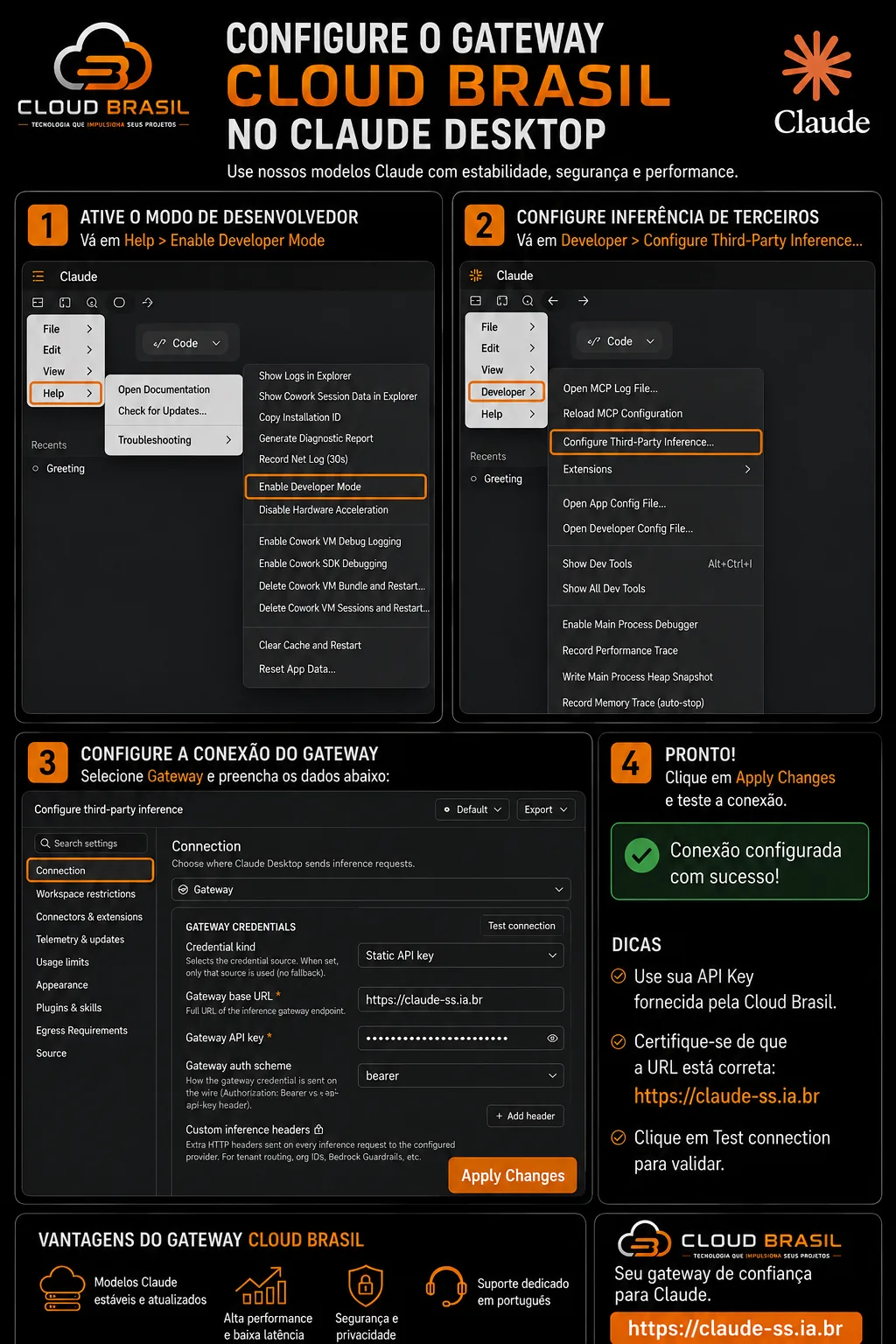
- Ative o modo de desenvolvedor — menu
Help → Enable Developer Mode. - Abra a configuração de inferência de terceiros — menu
Developer → Configure Third-Party Inference…. - Configure a conexão do gateway — na aba Connection, escolha a origem Gateway e preencha:
Credential kind: Static API keyGateway base URL:https://claude-ss.ia.brGateway API key: sua chavekp_user_…Gateway auth scheme: bearer
- Clique em
Apply Changese depois em Test connection para confirmar.
Quer usar o gateway também na aba Chat?
Em times/workspaces com administrador, a mesma tela de Configure Third-Party Inference tem uma aba Restrições do workspace que decide em quais abas a inferência de terceiros é aceita (Cowork, Código, Chat). Se o toggle Chat (Beta) estiver desligado, o gateway funciona normalmente no Código/Cowork mas não aparece na aba Chat.
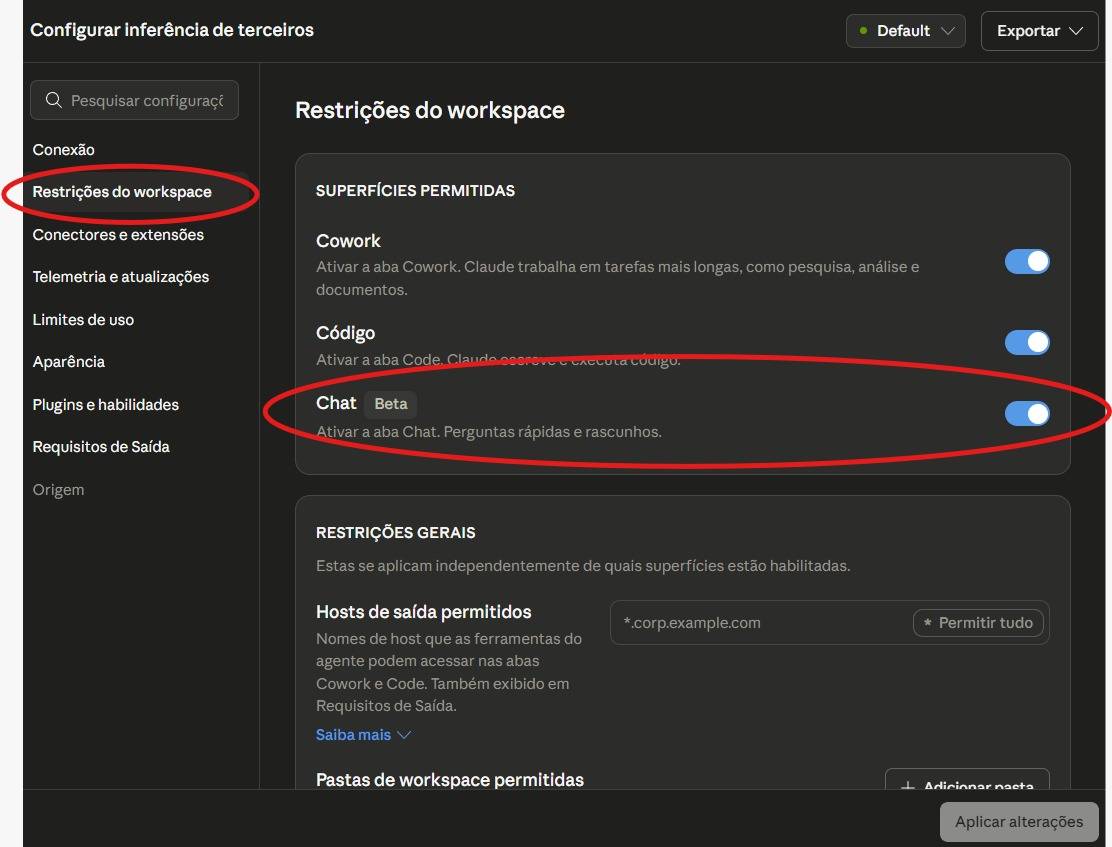
Peça para quem administra o workspace ativar o toggle Chat e clicar em Aplicar alterações.
Alternativa — variáveis de ambiente (Claude Code / SDK / versões antigas do Desktop)
Defina as variáveis de ambiente antes de abrir o cliente:
# Windows (PowerShell)
setx ANTHROPIC_BASE_URL "https://claude-ss.ia.br"
setx ANTHROPIC_AUTH_TOKEN "SUA_CHAVE_kp_user_"

# macOS / Linux (bash/zsh)
export ANTHROPIC_BASE_URL="https://claude-ss.ia.br"
export ANTHROPIC_AUTH_TOKEN="SUA_CHAVE_kp_user_"
Ou edite ~/.claude/settings.json:
{
  "env": {
    "ANTHROPIC_BASE_URL": "https://claude-ss.ia.br",
    "ANTHROPIC_AUTH_TOKEN": "SUA_CHAVE_kp_user_"
  }
}
Sem a tela nativa? Passo a passo em vídeo
Se a sua versão do Claude Desktop ainda não tem a tela de Configure Third-Party Inference, a configuração é feita pelas variáveis de ambiente acima antes de abrir o app (feche e abra o Claude Desktop depois de definir). Assista ao vídeo do seu sistema:
- Defina
ANTHROPIC_BASE_URLeANTHROPIC_AUTH_TOKENno sistema (acima) e reinicie o app. - Use o modelo padrão (auto) ou escolha um Claude na lista — todos passam pela nossa API com os limites do seu plano.
- Se aparecer erro de autenticação, confirme que a chave está ativa no seu painel e que não há espaços extras ao colar.
Teste rápido
No terminal, valide a conexão (funciona nos dois caminhos acima):
curl https://claude-ss.ia.br/v1/messages \
  -H "x-api-key: SUA_CHAVE_kp_user_" \
  -H "anthropic-version: 2023-06-01" \
  -H "content-type: application/json" \
  -d '{"model":"claude-sonnet-4-6","max_tokens":64,"messages":[{"role":"user","content":"Olá!"}]}'
Uma resposta com texto significa que está tudo certo. Em caso de dúvida, fale com quem te vendeu o acesso.
Dúvidas frequentes
As perguntas mais comuns sobre chave, base URL, limites e modelos.
Precisa de ajuda?
Fale com quem te vendeu o acesso (revendedor ou loja). Tenha em mãos o hint mascarado da sua chave (ex.: kp_user_••••1a2b) — nunca compartilhe a chave completa.